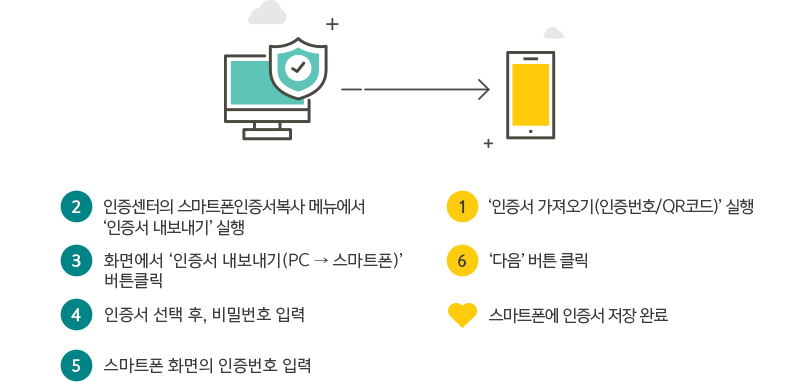
비대면 거래가 증가하면서 공인인증서나 OTP 없이 많은 종류의 거래가 가능해졌지만 그런 서비스를 처음 이용하기 위해 인증을 할 때는 공인인증서가 필요할 때가 많습니다.컴퓨터와 스마트폰 중 하나로 공인인증서를 작성하고 다른 기기에는 복사해서 써야 합니다. 저번 포스팅에 핸드폰으로 인증서 사본을 올리면서 은행 사이트에 있는 이미지로 캡쳐해서 넣었더니 좀 흐릿하고 복잡해서… 오늘은 컴퓨터에서 스마트폰으로, 그리고 반대로 휴대폰에서 PC로 #공인인증서 사본입니다.제가 이용하는 하나은행 예시인데 방법은 비슷하니 참고하셔서 자유롭게 이용하시면 될 것 같습니다.은행 웹사이트에 가서 인증센터를 클릭하여 스마트폰 인증서 복사 메뉴를 확인합니다.인증서 내보내기/인증서 가져오기 상황에 맞게 클릭합니다.
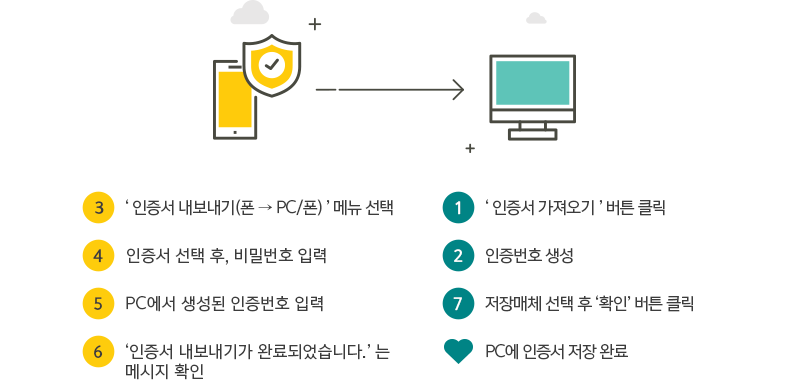
1. PC ->스마트폰으로 공인인증서 복사하기

은행 앱을 실행합니다.
인기글



인증센터를 터치합니다.
PC에서 인증서 취득을 터치하여 인증번호로 가져올 수도 있고 QR코드로 가져올 수도 있습니다.
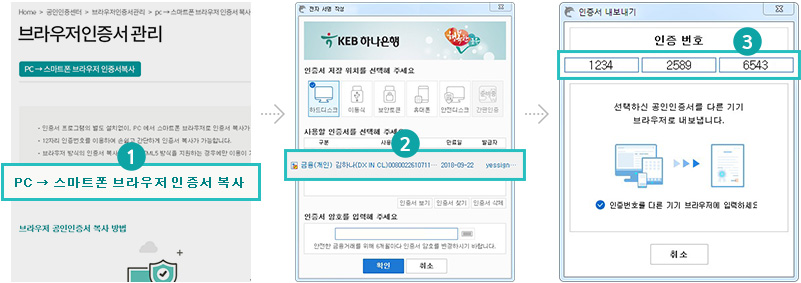
컴퓨터에서도 은행의 사이트에 갑니다.맨 위의 화상처럼 인증 센터를 클릭하고 스마트 폰 증명서 사본 메뉴를 클릭하여 인증서 내보내기를 클릭하면(PC->스마트 폰)버튼을 클릭하면(인증서 복사본을 위한 프로그램을 설치할 때는 프로그램을 내려받아 설치한 후 브라우저를 다시 실행하세요), 다음과 같은 창이 표시됩니다.인증서 위치를 찾아 복사할 인증서를 선택하고 인증서 비밀번호를 입력한 후 [확인]을 클릭합니다.스마트폰에 보이는 숫자를 이 인증번호 입력창에 입력하여 확인을 누르고, 스마트폰에서는 다음 버튼을 누르면 전송이 완료되었다는 팝업창이 나타납니다.이번에는 번호 대신 QR코드로 내보내기입니다.인증센터 – 스마트폰 인증서 사본 – 인증서 QR코드로 내보내기(PC→스마트폰)를 클릭하면 다음과 같은 창이 표시되며인증서 선택 – 인증 비밀번호를 입력하고 QR코드 생성 버튼을 클릭합니다.그다음 스마트폰에서 인증서 가져오기 – QR코드 – QR코드 인증서 가져오기 누르고PC 화면의 QR코드를 스캔하면 PC로 전송완료 메시지가 뜨고 스마트폰으로 인증서 취득이 완료됩니다.여기까지는 아래 포스팅을 참고해주세요.https://ktk350.blog.me/221705257170PC→스마트폰으로 공인인증서 복사하기[예:하나은행] PC에 앉아 인터넷뱅킹을 한 게 언제인지 모르겠습니다.스마트폰으로 #모바일뱅킹하듯 #디지털…ktk350.blog.mePC→스마트폰으로 공인인증서 복사하기[예:하나은행] PC에 앉아 인터넷뱅킹을 한 게 언제인지 모르겠습니다.스마트폰으로 #모바일뱅킹하듯 #디지털…ktk350.blog.me지금은 반대로, 나처럼 스마트폰으로만 사용하고 컴퓨터로 사용하려고 할 때··· 2. 스마트폰→PC로 공인인증서를 복사하는영상으로 올릴게요.https://youtu.be/WGvlIp2jUqQ영상으로 올릴게요.https://youtu.be/WGvlIp2jUqQ#시니어디지털금융교육 #인터넷뱅킹 #공인인증서 #인증서사본 #스마트폰교육 #고령층디지털교육 #디지털리터러시