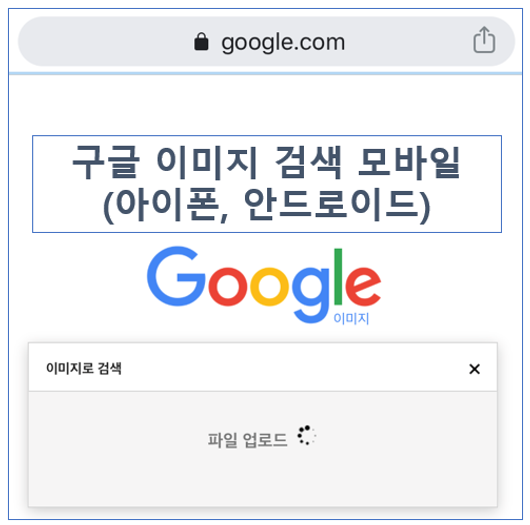
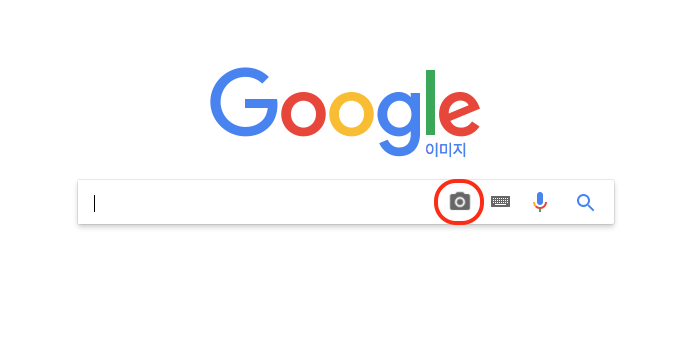
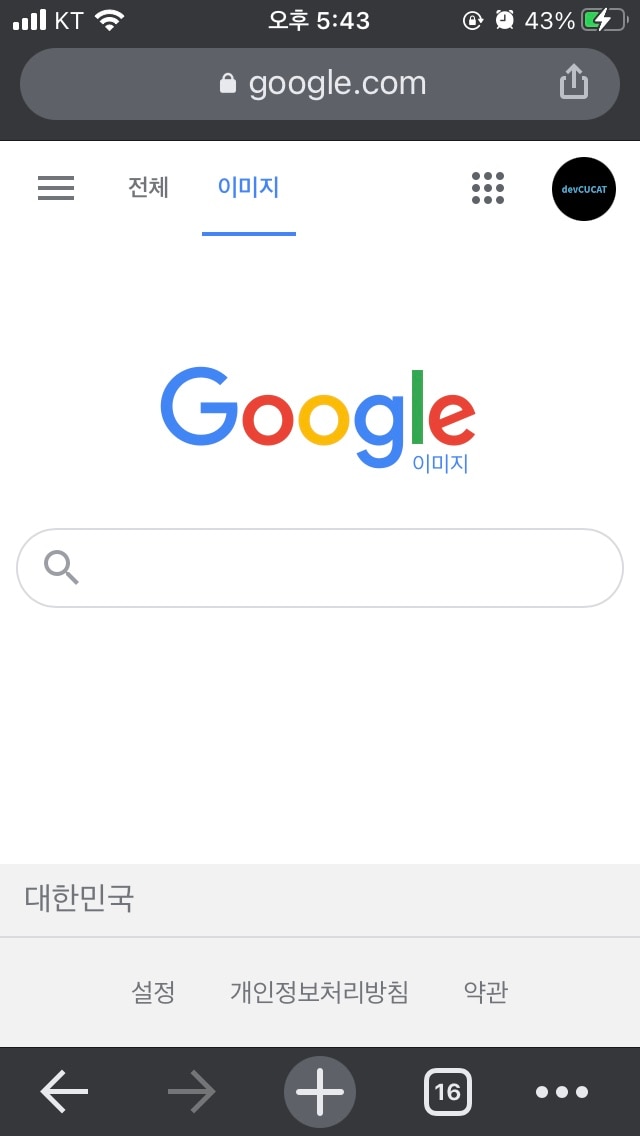
요즘은 타이핑을 하고 검색을 할 필요가 없을 정도로 기술이 발달했어요. 지금은 사진만 있으면 3초도 걸리지 않고 원하는 정보를 얻을 수 있습니다. 이런 기능이 정확도까지 높아서 저도 요즘 유용하게 사용하고 있습니다.그래서 오늘은 네이버 이미지 검색 방법에 대해 알아보겠습니다. 총 2개인데요.모바일 – 스마트렌즈 사용법 PC – 쇼핑렌즈 사용법 그럼 시작하겠습니다! 1. 모바일 – 스마트 렌즈 사용법
1. 네이버 이미지 검색을 위해서 먼저 네이버 앱을 다운받으세요.2. 어플 들어가셔서 중앙 하단에 있는 초록색 동그라미 누르시면 됩니다.
3. 9시 방향에 있는 렌즈 아이콘을 클릭합니다.4. 카메라의 전원이 켜집니다. 이때 원하시는 물체를 누르시면 됩니다. 나는 사무실에 있는 볼펜을 촬영해서 검색해 봤어요.
인기글


5. 네이버가 분석을 마치고 결과를 보여줍니다. 꽤 비슷한 제품을 찾아주신 것 같은데요.

또한 휴대 전화에 저장되어 있는 파일을 불러와 검색할 수도 있습니다. 화면 왼쪽 사각을 누른 후 원하는 사진을 불러오시면 됩니다. 나는 며칠 전 직원 생일 파티 때 찍은 파일을 불러왔습니다. 정말 놀랍게도 어느 베이커리에서 샀는지 알아맞혔어요. 케이크 중앙에 놓여 있던 베이커리 상호를 읽고 분석한 것으로 추측하고 있습니다. 2. PC-쇼핑렌즈 사용법
1. 네이버 웨일 브라우저 다운로드가 필요합니다. 포털창에서 검색해서 다운받으세요.

2. 웨일 창을 열고 상단 오른쪽에 있는 3개의 점 아이콘을 클릭하여 확장 앱 >웨일 스토어로 들어오시면 됩니다.3. 앞으로 필요한 기능 2개를 추가합니다. 상단 중앙에 있는 검색창에 ‘우클릭’을 입력하고 우클릭 차단 해제 앱과 네이버 쇼핑렌즈 앱을 클릭해 추가하면 됩니다.

4. 그럼 사용해 볼까요? 사진 속에 찾고 싶거나 궁금한 점이 있으면 마우스 오른쪽 버튼을 클릭해 ‘쇼핑렌즈로 검색하기’ 또는 ‘이미지로 검색하기’를 누르세요.’쇼핑렌즈’는 구매를 위한 목적으로 같은 창에서 옆으로 열고, ‘이미지로 검색’은 새 창이 뜨고 도서, 블로그, 홈페이지 링크까지 검색해주는 차이가 있습니다.
오늘은 네이버 이미지 검색 방법에 대해 말씀드렸습니다. 모바일이나 컴퓨터 등 원하는 환경에 맞게 사진 검색을 할 수 있기 때문에 유용하게 사용할 수 있는 방법이라고 생각합니다.잠시 밖에 나가서 꽃을 찍고 검색해 보세요. 처음 오신 분이라면 아주 즐거운 경험을 하실 수 있을 거예요. 그럼 저는 다음 글에서 뵙겠습니다. 감사합니다!